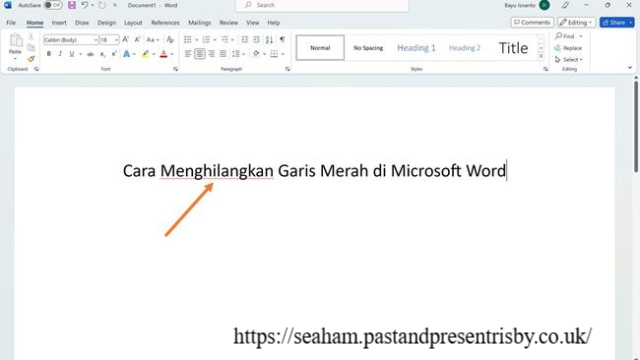
Panduan Lengkap Mengatasi Garis Merah di Microsoft Word dengan Mudah dan Cepat – Garis merah yang muncul di Microsoft Word sering kali menjadi gangguan saat kita sedang mengetik. Garis ini merupakan bagian dari fitur pengecekan ejaan yang di sediakan oleh Microsoft Word. Walaupun fitur ini berguna untuk memperbaiki kesalahan ketik, terkadang garis merah ini justru mengganggu, terutama jika kita mengetik dalam bahasa yang tidak di dukung oleh fitur tersebut. Artikel ini akan menjelaskan cara menghilangkan garis merah tersebut dengan langkah-langkah praktis, sekaligus memberikan tips agar pengalaman mengetik menjadi lebih nyaman.
1. Memahami Fungsi Garis Merah di Word
Garis merah di Microsoft Word muncul sebagai indikator kesalahan ejaan atau kata yang tidak di kenali dalam kamus bawaan. Fitur ini di rancang untuk membantu pengguna meningkatkan kualitas tulisan. Namun, jika Anda mengetik dalam bahasa tertentu yang tidak di dukung oleh Microsoft Word, garis merah ini dapat muncul meskipun tidak ada kesalahan.
2. Cara Dasar Menonaktifkan Garis Merah
Jika Anda ingin menghilangkan garis merah dengan cepat, Anda dapat menonaktifkan fitur pengecekan ejaan. Berikut langkah-langkahnya:
- Buka Dokumen Microsoft Word Buka dokumen yang sedang Anda kerjakan atau buat dokumen baru.
- Masuk ke Menu File Klik pada menu File di pojok kiri atas.
- Pilih Options Dari menu yang muncul, pilih Options untuk membuka pengaturan.
- Masuk ke Tab Proofing Pada jendela pengaturan, pilih tab Proofing di sebelah kiri.
- Nonaktifkan Opsi Pengecekan Ejaan Hilangkan tanda centang pada opsi “Check spelling as you type” dan “Mark grammar errors as you type.”
- Klik OK Setelah selesai, klik OK untuk menyimpan perubahan.
Dengan langkah ini, garis merah tidak lagi muncul di dokumen Anda.
3. Mengubah Bahasa Pengecekan Ejaan
Jika Anda mengetik dalam bahasa tertentu yang berbeda dari pengaturan default Microsoft Word, Anda dapat mengubah bahasa pengecekan ejaan agar garis merah tidak muncul. Berikut caranya:
- Sorot teks yang ingin Anda ubah pengaturan bahasanya.
- Klik kanan dan pilih Set Proofing Language.
- Pilih bahasa yang sesuai dari daftar.
- Klik OK untuk mengonfirmasi.
Dengan cara ini, Word akan menggunakan bahasa yang Anda pilih untuk pengecekan ejaan.
4. Menambahkan Kata ke Kamus Microsoft Word
Jika Anda sering menggunakan istilah tertentu yang tidak dikenali oleh Microsoft Word, Anda dapat menambahkan kata tersebut ke dalam kamus untuk mencegah munculnya garis merah.
- Klik kanan pada kata yang diberi garis merah.
- Pilih opsi “Add to Dictionary.”
- Kata tersebut sekarang akan dikenali dan tidak lagi diberi garis merah.
5. Menyesuaikan Pengaturan Dokumen
Ada kalanya pengaturan dokumen memengaruhi munculnya garis merah. Pastikan pengaturan dokumen Anda sesuai dengan kebutuhan:
- Masuk ke menu Review.
- Pilih opsi Language dan pastikan pengaturan bahasanya sesuai.
- Aktifkan atau nonaktifkan fitur pengecekan sesuai kebutuhan.
6. Menggunakan Mode Tampilan Tanpa Gangguan
Untuk menghindari gangguan visual seperti garis merah, Anda juga dapat menggunakan mode tampilan tanpa gangguan. Mode ini membantu Anda fokus pada isi dokumen tanpa terganggu oleh elemen-elemen lain.
- Klik pada tab View.
- Pilih opsi Focus Mode atau Read Mode.
- Nikmati pengalaman mengetik tanpa gangguan.
7. Mengatur Microsoft Word untuk Proyek Spesifik
Jika Anda sering mengerjakan proyek dalam bahasa tertentu, disarankan untuk mengatur pengaturan Microsoft Word agar sesuai dengan kebutuhan proyek tersebut. Ini akan menghemat waktu dan mencegah garis merah muncul di dokumen Anda.